
色が違う!を防ぐポイント|オーバープリントとスポットカラーを徹底解説!
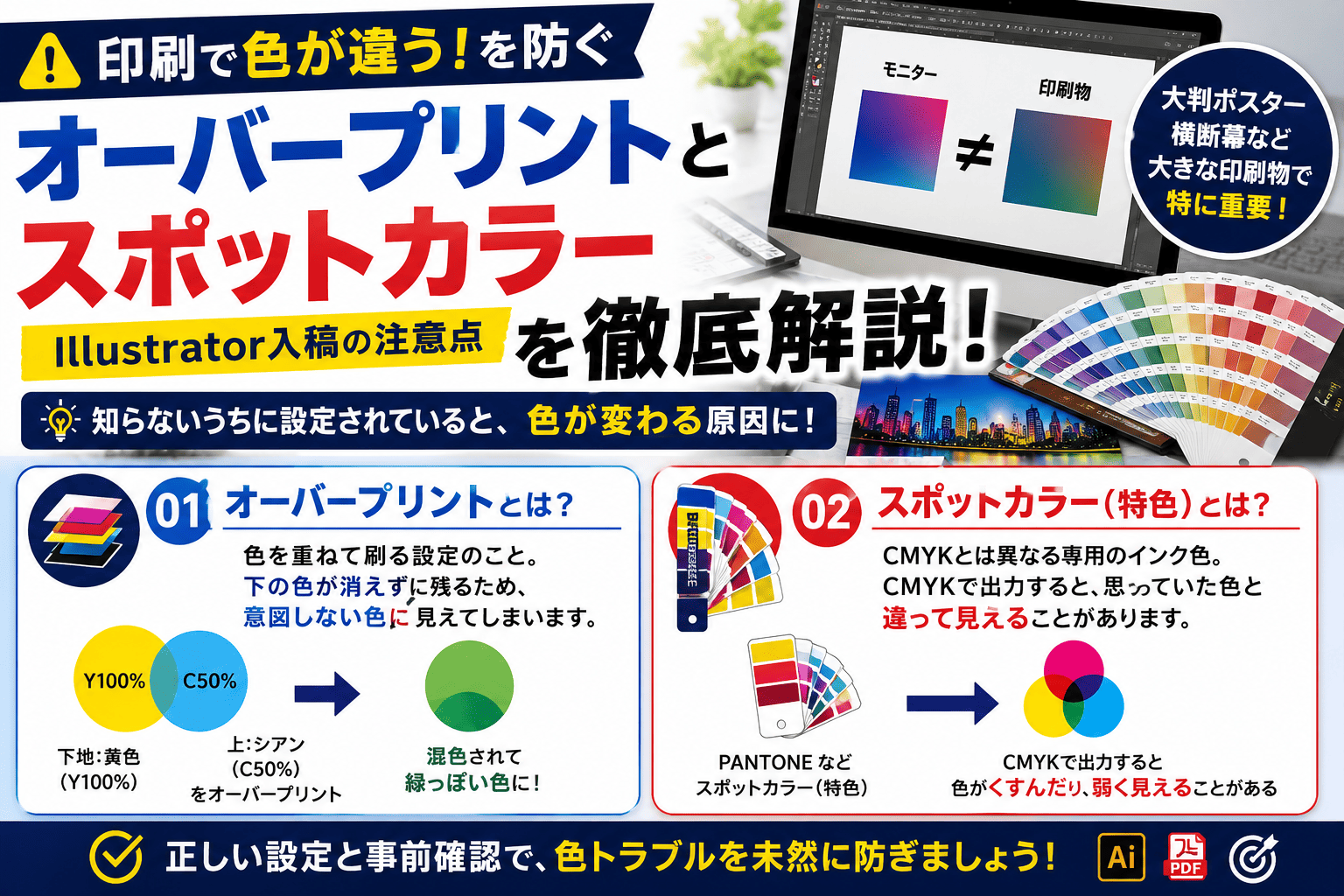
大判プリントやポスターなどの印刷物で「モニターで見ていた色と仕上がりが違う…」「入稿データなのに印刷で色が変わってしまった!」——そんなトラブルはデザイン制作時の設定が原因であることがほとんどです。
この記事では、Illustratorでの制作時に知らないうちに設定されてしまいがちな2大要因をわかりやすく解説します。
目次
🟦 1. オーバープリント(Overprint)とは何か?
まず結論から言うと…
通常、Illustratorのオブジェクト同士は「抜き合わせ(ノックアウト)」され、上のオブジェクトの色がそのまま印刷されます。
しかしオーバープリントが設定されると、下の色の上に重ねて印刷されるため、意図しない混色が発生します。
📌 オーバープリントで色が変わる仕組み
印刷物は通常CMYKのインクで色を出しています。
オーバープリント設定があると、下の色が残ったまま色が重なるため、想定していた単色とは異なる色として印刷されます。
例:
- 下地に 黄色(Y)100%
- 上に シアン(C)50% をオーバープリント設定で重ねる
📍 Illustratorで知らないうちにオーバープリントされてしまう場合
Illustratorでは、意図しないままオーバープリント属性がついてしまうことがあります。例えば:
- 黒文字が「塗り=オーバープリント」に自動で指定されている
- 透明オブジェクトと重なった時にオーバープリントに見える
✅ 対策チェックリスト
- ✔ オブジェクトを選択 → 属性パネルを確認 → 「オーバープリント」のチェックがついていないか確認
- ✔ Illustratorの「オーバープリントプレビュー」で実際の印刷色を確認する
(表示メニュー → オーバープリントプレビュー)
🟥 2. スポットカラー(特色)は何がポイント?
スポットカラー(特色)は、CMYKとは異なる専用のインク色を使って印刷する色です。
企業ロゴの特定ブランドカラー(PANTONE/DICなど)はスポットカラーで指定されることが多いですが、CMYKで出力する印刷工程でそのまま処理すると色ズレが発生します。
🎯 スポットカラーが色ズレする理由
スポットカラーはインクそのものの色として印刷される色で、CMYKの掛け合わせで再現する色とは根本的に性質が違います。
そのためIllustratorでスポットカラーのまま入稿すると、CMYKに変換された際に色が変わってしまうことがあります。
⚠ スポットカラーの使い方で起きがちなミス
- ✔ デザイン段階でスポットカラーを使い、そのままプロセス印刷(CMYK)として入稿
→ 印刷データ内で特色がプロセスカラーに変換され、色が変わる - ✔ 透明効果(ドロップシャドウなど)とスポットカラーを併用
→ PDF変換後、別アプリで解釈され色味が変わる可能性あり
🛠 正しいスポットカラー対応のポイント
- スポットカラーで刷る必要があるか判断する
→ 単純なフルカラー印刷ならCMYKで作る方が安心 - PDF書き出し前にCMYK化を確認する
→ Illustratorで一度スポット→CMYK変換して出力プレビューを確認 - 入稿前に印刷会社と確認する
→ 特色使用の有無によって仕上がり色や費用が異なる場合がある
✅ 色トラブルを防ぐ実践チェックリスト
| チェック項目 | はい/いいえ |
|---|---|
| オーバープリント設定を全オブジェクトで確認した | ✅ |
| Illustratorのオーバープリントプレビューで色を確認した | ✅ |
| スポットカラーが本当に必要か再検討した | ✅ |
| スポットカラーは最終入稿前にCMYKに変換した | ✅ |
| 印刷会社に仕上がり色について相談済み | ✅ |
📌 まとめ:色ズレを防ぐ2大要因
- オーバープリント設定に要注意!
→ 色が重なって意図しない色で印刷されてしまう - スポットカラーは扱いが難しい!
→ CMYKとの違いを理解しないと色ズレの原因になる
色ズレ・データトラブルでお困りの方は
お気軽にご相談ください!
☎ 大判レスキュープリント110番 からのアドバイス
データの色ズレトラブルは、ちょっとした設定ミスや認識違いで起きます。
特にIllustratorで制作した印刷データは細かい属性設定まで確認することが重要です。
わからない場合は、入稿前に当社の入稿データチェックサービスもぜひご利用ください。
安心して仕上げるためのサポートも万全です!