
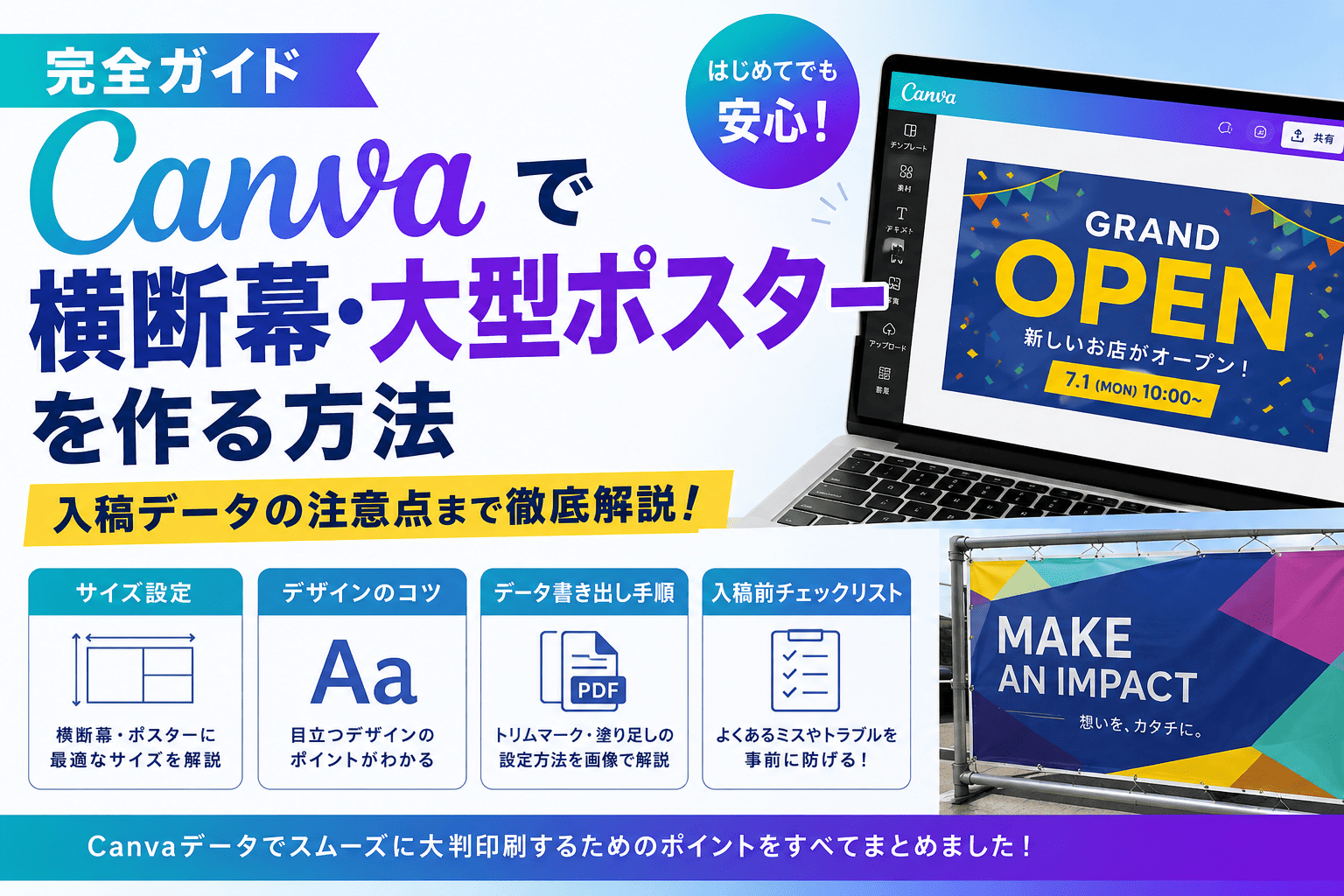
【完全ガイド】Canvaで横断幕・大型ポスターを作る方法|入稿データの注意点まで徹底解説
「Canvaで作ったデータってそのまま印刷できるの?」「横断幕や大型ポスターでも問題ない?」
最近、このような問い合わせが非常に増えています。
Canvaは誰でも簡単にデザインできる便利なツールですが、大判印刷ではそのまま使うと失敗しやすいポイントが多いのも事実です。
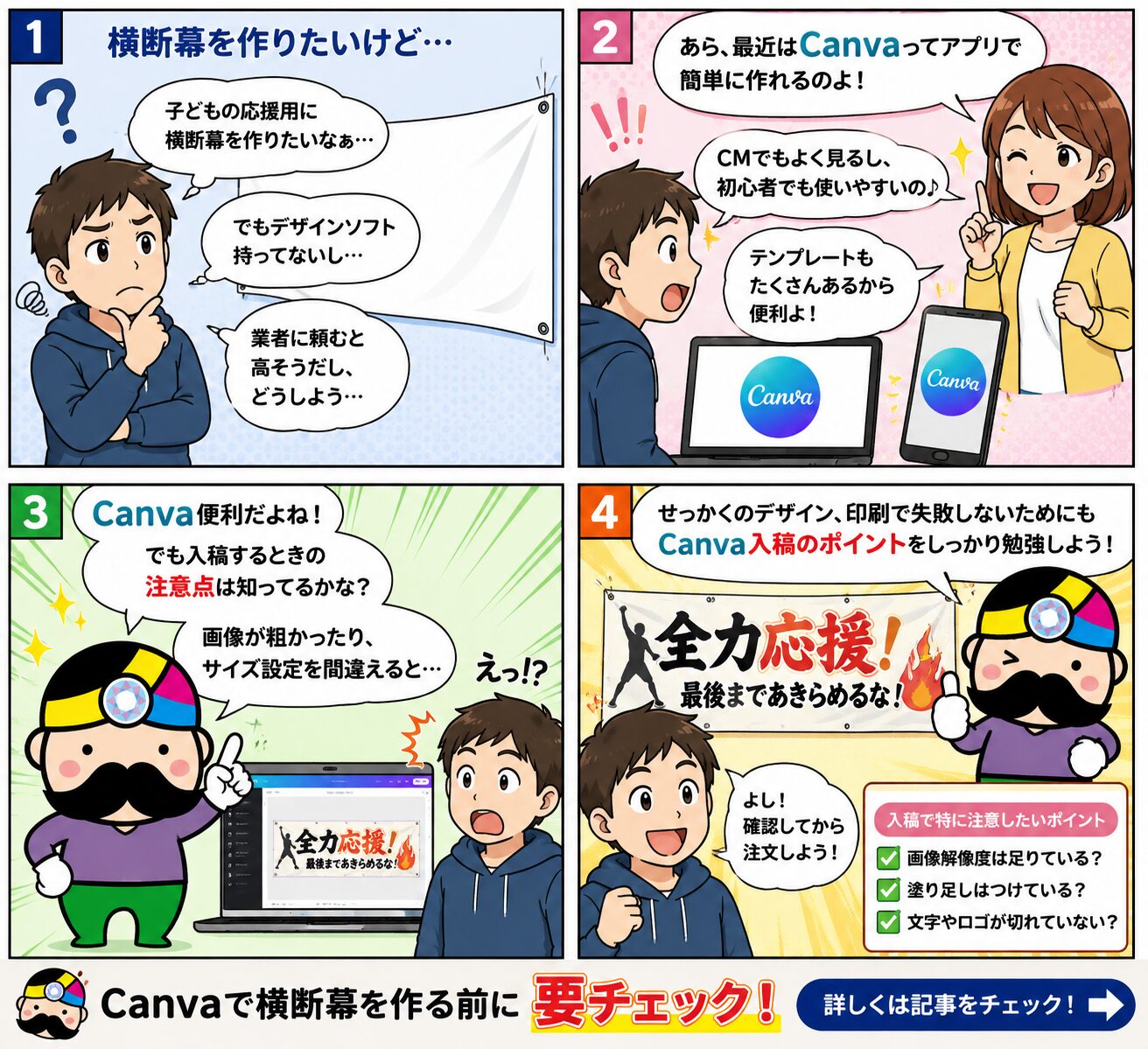
特に多いトラブルは👇
- 画像がぼやける
- サイズが違う
- 文字が切れる
- 色がイメージと違う
この記事では👇
- ✔ Canvaで横断幕・大型ポスターを作る方法
- ✔ 大判印刷で失敗しないデータ作成
- ✔ 入稿時の具体的な設定方法
を印刷会社目線で分かりやすく解説します。
目次
1. Canvaで横断幕・大型ポスターは作れる?
結論:作れます。ただし正しく設定すれば、です。
Canvaはテンプレートが豊富ですが、大判印刷用に最適化されていないため、
- 解像度不足
- RGBのまま入稿
- サイズミス
が非常に多く発生します。
2. 【重要】最初にやるべきサイズ設定
■ カスタムサイズの設定方法
テンプレートは使わず、必ず「カスタムサイズ」で作成します。
- A1ポスター → 594mm × 841mm
- 横断幕 → 1800mm × 900mm
■ 実寸で作る?縮小で作る?
大型データは重くなるため、縮小して作る方法もあります。
- 1/2サイズ
- 1/4サイズ
例:1800×900 → 900×450で作成
👉 縮小する場合は解像度に注意が必要です
3. 解像度の考え方(大判印刷の最重要ポイント)
大判印刷では
👉 原寸で100〜150dpiが目安
例:A1サイズ → 約3,500px以上必要
⚠ よくあるミス
- スマホ画像をそのまま拡大
- 小さい素材を無理に引き伸ばす
4. 横断幕デザインの注意点(文字サイズと視認性)
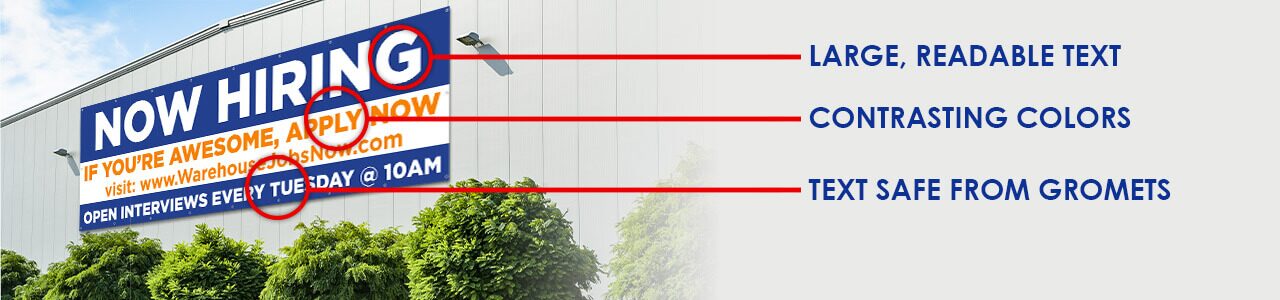

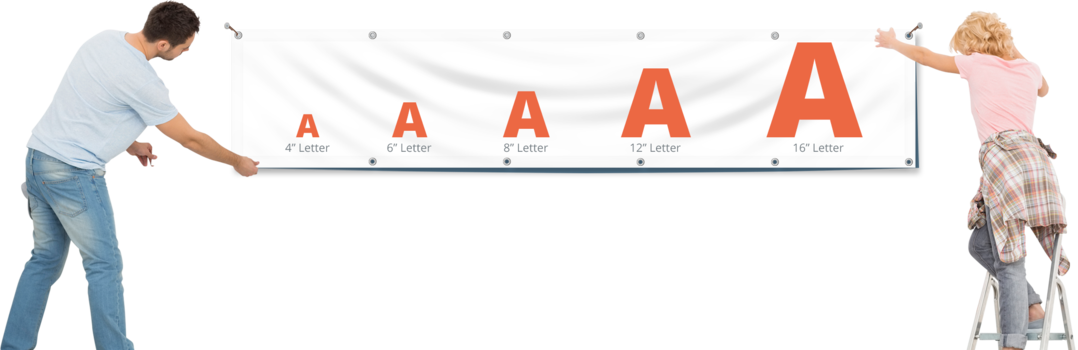
横断幕は遠くから見る前提です。
- ✔ 文字は大きく
- ✔ シンプルな構成
- ✔ コントラスト重視
👉 目安:3m離れて読む → 文字高さ10cm以上
5. Canvaで印刷用データを書き出す手順
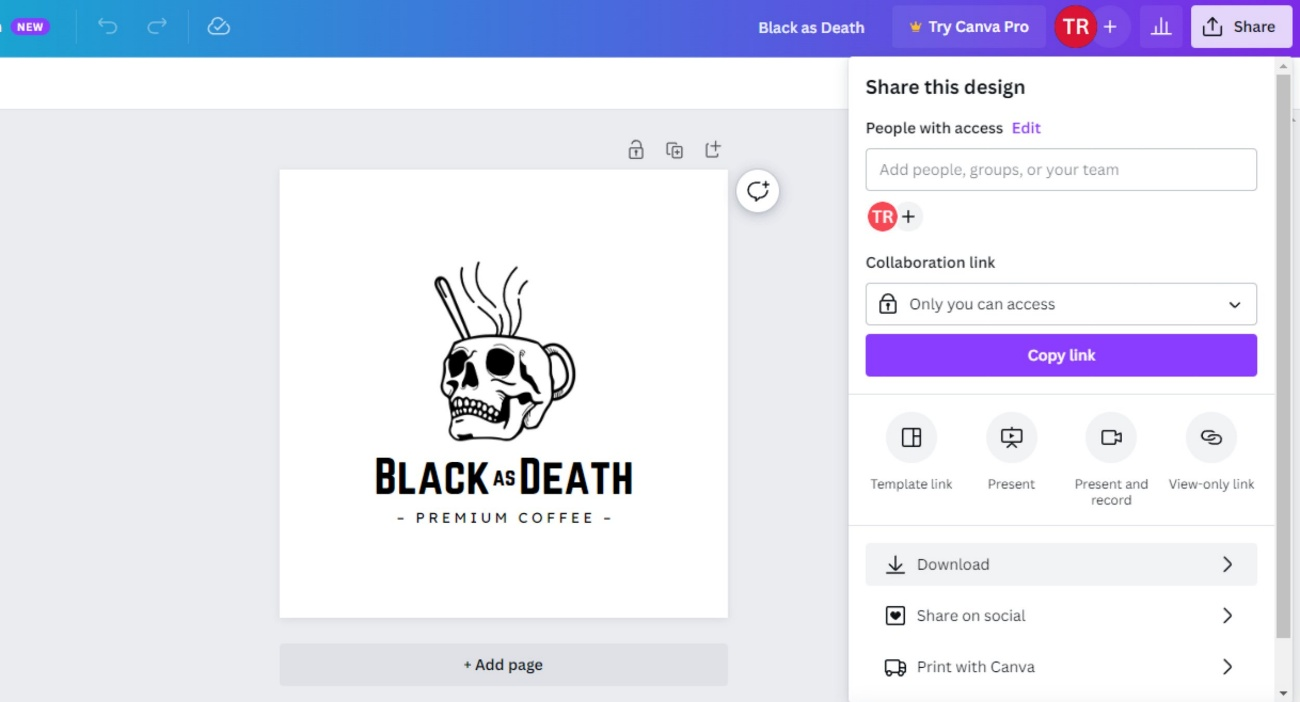
① 「共有」をクリック
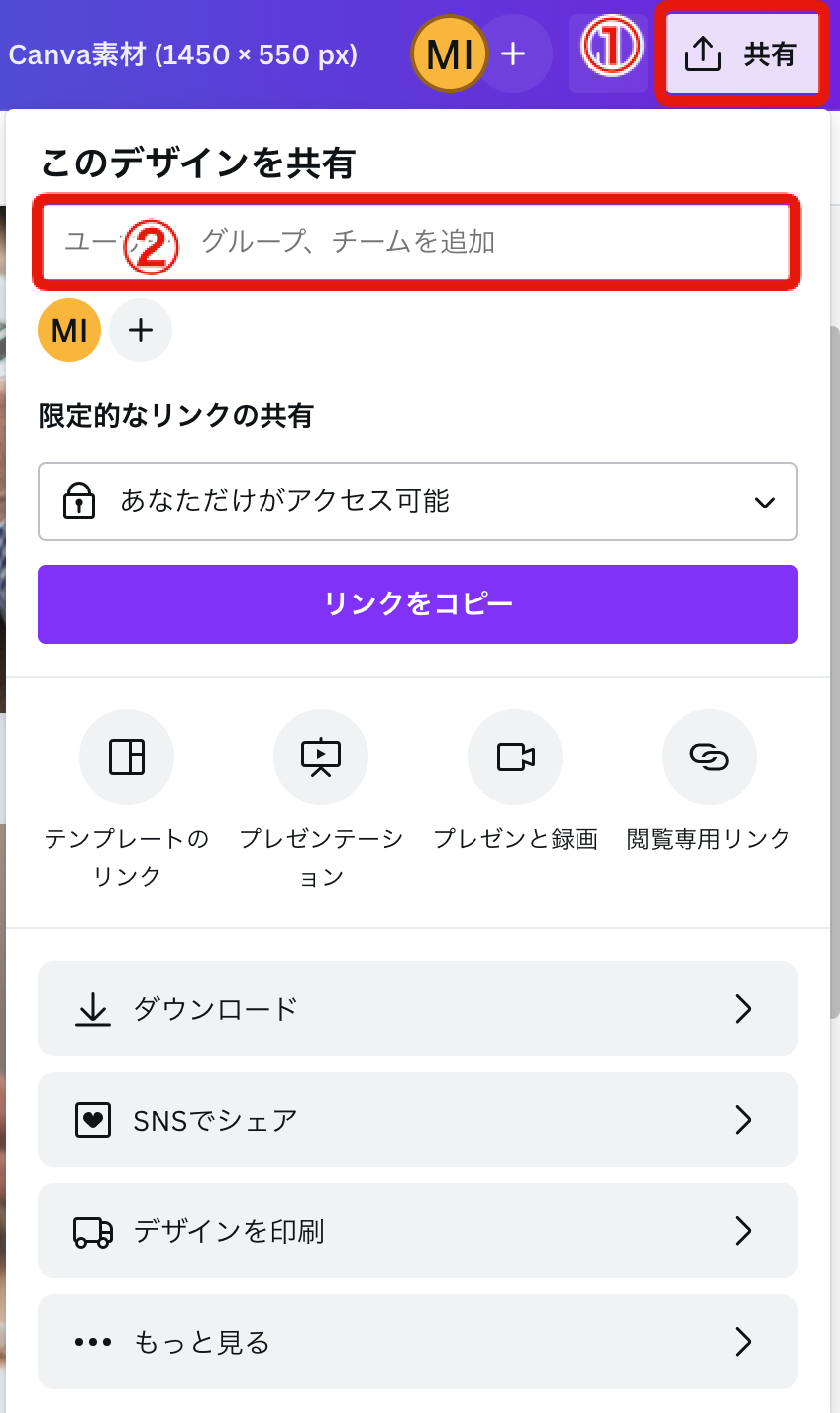
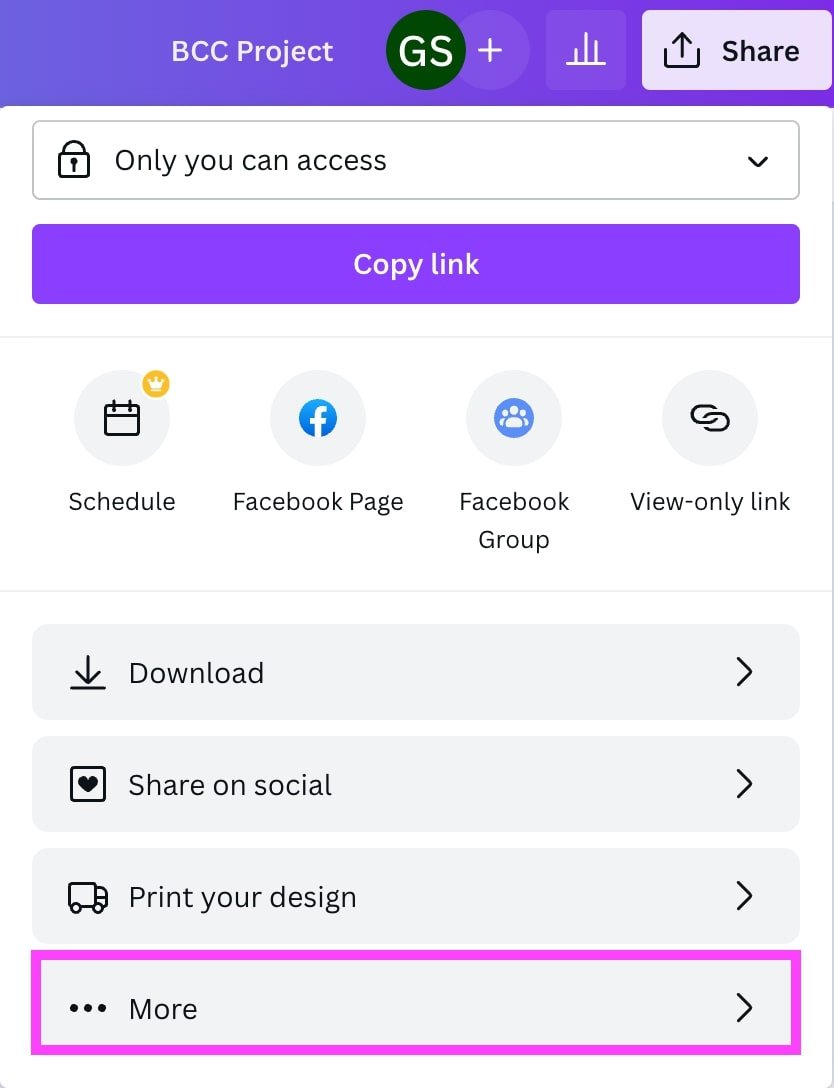
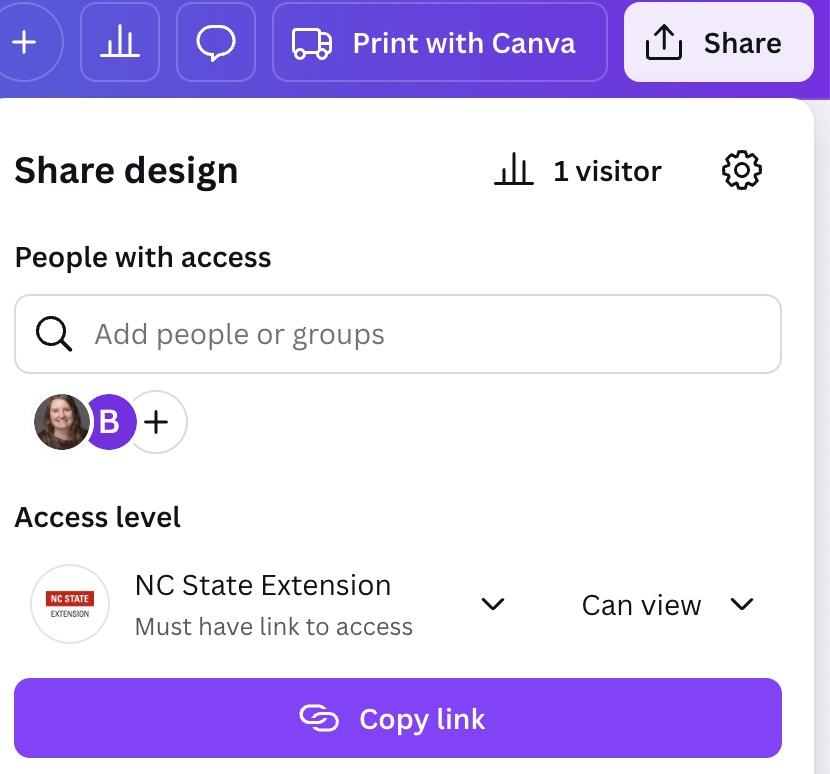
画面右上の「共有」をクリックします。
② 「ダウンロード」を選択

③ PDF(印刷)を選択

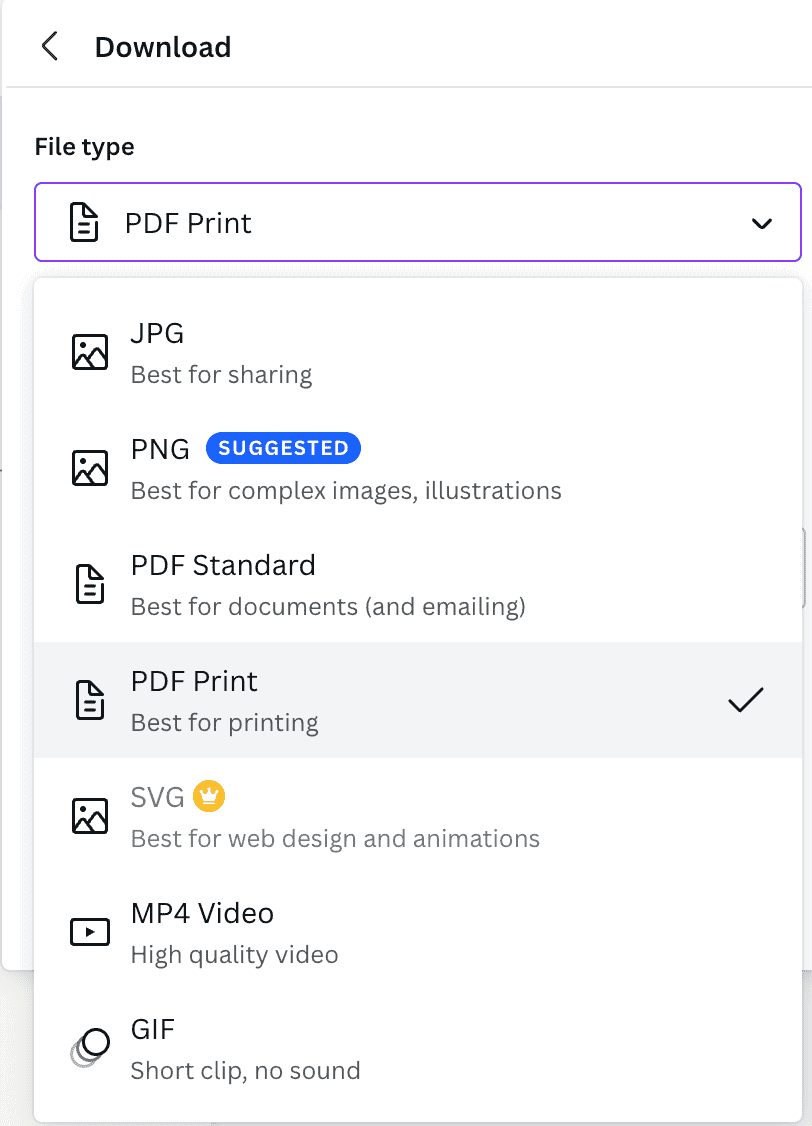
👉 必ず「PDF(印刷)」を選択してください
④ トリムマークと塗り足しにチェック ← ここが最重要!


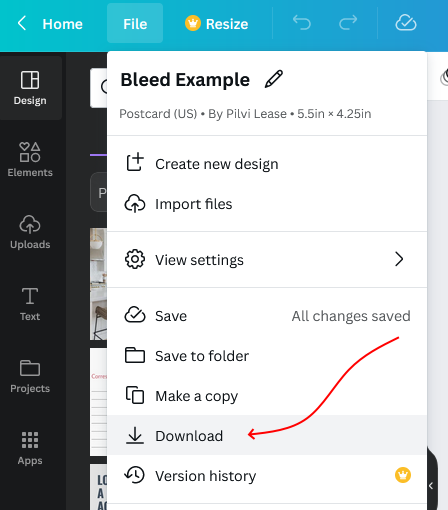
トリムマークと塗り足しとは?
- トリムマーク:断裁位置を示す目印
- 塗り足し:断裁時に白フチが出ないようにするはみ出し部分
これが無いと👇
- ❌ 白フチが出る
- ❌ デザインが切れる
⑤ ダウンロード
設定後にダウンロードして完了です。
6. 入稿前チェックリスト(失敗防止)
- ☑ サイズは正しいか
- ☑ 画像は粗くないか
- ☑ 文字が端に寄っていないか
- ☑ 塗り足し設定済みか
- ☑ PDF(印刷)で書き出したか
7. よくあるトラブル事例
- A4サイズで作ってしまう
- PNGで入稿してしまう
- 解像度不足のまま入稿
- 文字が端で切れている
8. 大判レスキュープリント的アドバイス
急ぎ案件で最も多いのが👇
👉 「データはあるのに印刷できない」
原因:
- サイズ違い
- 解像度不足
- 塗り足し無し
👉 事前に正しい設定をすることで、当日印刷でもスムーズに対応可能になります。
まとめ
Canvaで横断幕・大型ポスターは作成可能ですが、
- ✔ サイズ設定
- ✔ 解像度
- ✔ 書き出し設定
この3つを守ることが重要です。
👉 特に大判印刷では「データの作り方=仕上がり品質」に直結します。
「Canvaで作ったけどこのまま印刷できる?」
「急ぎで今日中に出したい」
そんな場合は、データチェックから対応可能です。お気軽にご相談ください!